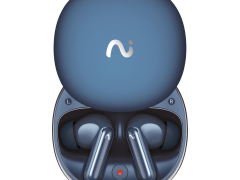


在使用电脑时,不少人都遭遇过这样的尴尬:满心欢喜地插上耳机准备享受音乐、观看视频或参与线上会议,却发现电脑依旧外放声音,耳机里却毫无动静。反复插拔耳机,问题依旧,让人十分苦恼。其实,大多数情况下,这并非耳机或电脑硬件损坏所致,而是设置或操作细节出了问题,掌握正确方法,自己就能轻松解决。
解决耳机无声问题,首先要排查物理连接。对于台式电脑,主机通常有前置和后置音频接口。前置接口可能因接触不良、接线松动等问题导致耳机无声,若前置接口没反应,不妨换到后置接口试试,很多台式机前置接口故障通过此方法就能解决。笔记本电脑用户则要分清耳机接口和麦克风接口,老款笔记本多为双接口设计,切勿误插到麦克风孔;新款笔记本一般是二合一接口,直接插入即可。还需检查耳机本身是否完好,可将耳机连接到手机或其他设备上测试,确认耳机无断线、单元损坏等情况,同时轻轻转动耳机插头,排查是否因接触不良导致无声。
排除物理连接问题后,调整电脑系统声音设置是关键。在Windows和Mac系统中,默认音频输出设备未切换到耳机是常见原因。以Windows系统为例,用户可找到电脑桌面右下角的音量图标,右键点击选择“声音设置”,在“输出设备”选项中,能看到扬声器、耳机等多个设备选项,此时要选中对应的耳机设备,而非默认的台式机扬声器或笔记本自带音箱。很多人插上耳机后未手动切换输出设备,电脑自然会继续外放声音。
音量和静音设置也不容忽视。有时可能不小心点了静音,或者将音量调到了最低,看似耳机没反应,实则是设置问题。在声音设置页面,将音量调到适中位置,关闭静音模式,再播放一段音频进行测试。对于蓝牙无线耳机,要先确认电脑蓝牙已开启,耳机成功配对连接,且没有断开或配对失败的提示。配对完成后,同样要在输出设备里选中蓝牙耳机,不能只配对不切换。
应用层面的声音权限和音量设置也容易被人忽略。部分浏览器、视频软件、办公软件有独立的声音设置,可能被单独静音或调小音量。例如线上会议软件、视频播放器等,用户需打开软件内部的声音设置,确认没有静音且音量正常,再结合系统整体设置进行双重排查。
耳机插电脑没反应并非复杂难题,无需一遇到问题就担心硬件故障。按照“先查物理连接,再切系统输出设备,接着核对音量静音,最后检查应用设置”的顺序操作,大部分无声问题都能快速解决。其中,耳机接入后手动切换默认音频输出设备是关键一步,设置正确,耳机就能正常发声,让你告别小问题的困扰。